
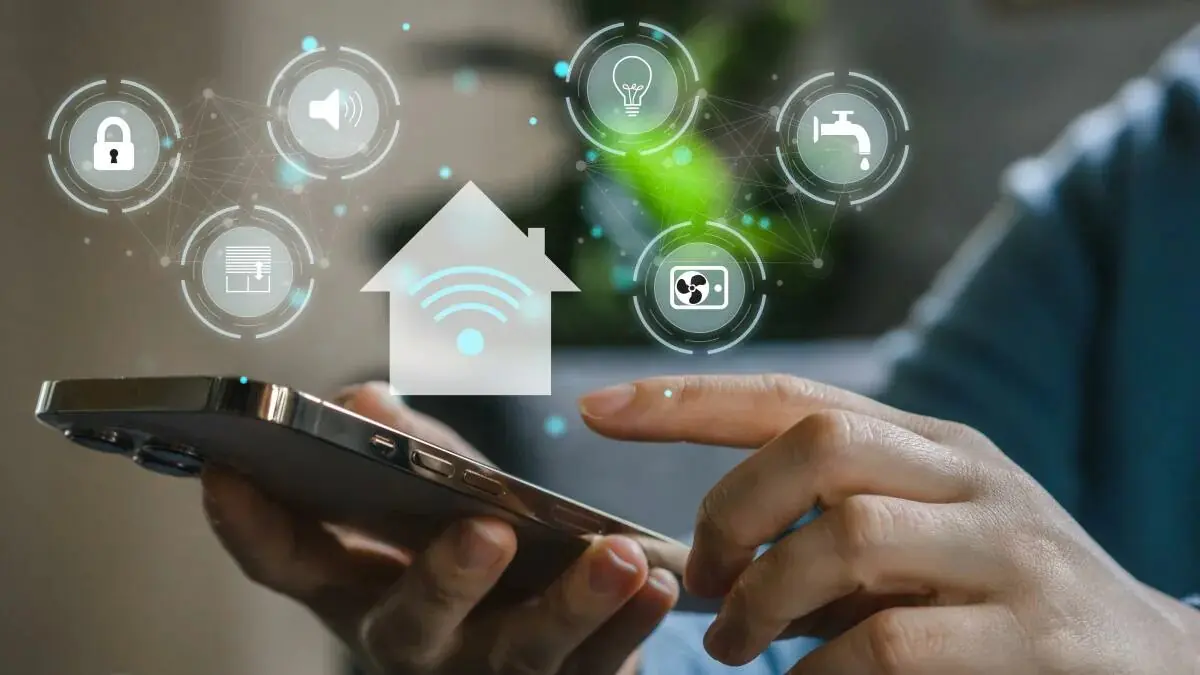
V roku 2026 sa pojem „hacking“ už netýka len počítačov. Akýkoľvek predmet dennej potreby, ktorý má prístup k internetu, sa stáva potenciálnou „bránou“ pre kyberzločincov, čo je obzvlášť viditeľné na Slovensku, kde sa v každodennom živote stále viac zariadení pripája k domácej Wi-Fi.
Od telefónu vo vašej vrecku po televízor v obývačke a inteligentnú chladničku – všetky tieto zariadenia obsahujú prvky našej digitálnej identity. Na ich ochranu je potrebný komplexný prístup a pochopenie špecifických rizík, ktoré so sebou nesie každé z týchto zariadení, najmä keď niektoré zo služieb súvisia s bankovou identifikáciou a online bankovníctvom.
Váš telefón je vaším digitálnym trezorom.
Váš telefón je vaše najosobnejšie zariadenie: obsahuje bankové aplikácie, osobnú korešpondenciu a údaje o polohe. Zabezpečenie jeho bezpečnosti by malo byť prioritou, pretože strata telefónu môže viesť k rozsiahlej krádeži osobných údajov, čo často znamená prístup k vašim účtom prostredníctvom mobilného bankovníctva.
Praktické kroky na zabezpečenie mobilných zariadení:
- Zapnite biometrickú ochranu. Prejdite do „Nastavenia“ > „Bezpečnosť“ alebo „Face ID a heslo“. Vyberte rozpoznávanie tváre alebo odtlačok prsta. Vyhnite sa jednoduchým číselným heslám, ako je 1 2 3 4 alebo vaše dátum narodenia, najmä ak často nosíte telefón vo verejnej doprave a na verejných miestach.
- Zapnite dvojfaktorovú autentifikáciu (2FA). Nájdite sekciu „Bezpečnosť“ v aplikáciách, ako je Google, Facebook alebo vaša banková aplikácia. Vyberte „Dvojfaktorová autentifikácia“ a namiesto SMS použite aplikáciu na generovanie kódov, napríklad Google Authenticator, aby ste zabránili zachyteniu správ, najmä počas cestovania a pri používaní Wi-Fi v hoteloch.
- Skontrolujte povolenia aplikácií. Prejdite do „Nastavenia“ > „Aplikácie“ alebo „Súkromie“ > „Správca povolení“. Skontrolujte, ktoré aplikácie majú prístup k vašej kamere, mikrofónu a kontaktom. Vypnite všetko, čo nie je nevyhnutné pre fungovanie aplikácie, najmä aplikácie z kategórií „utilities“ a „free“ vo vašom obvyklom obchode s aplikáciami.
- Automatizujte aktualizácie. Prejdite do „Nastavenia“ > „Aktualizácie systému“ a uistite sa, že je zapnuté automatické sťahovanie a inštalovanie. Tým zaručíte, že váš telefón bude mať vždy najnovšiu ochranu pred zistenými zraniteľnosťami, čo je dôležité, ak používate aplikácie na platby a prácu.
Notebook a počítač sú centrom pracovného procesu.
Počítače sa často stávajú hlavným cieľom útokov ransomwaru, ktorý šifruje vaše súbory a žiada výkupné. Ochrana v tomto prípade začína pri samotnom operačnom systéme, najmä ak pracujete z domu a dokumenty ukladáte lokálne.
Základné kroky na zabezpečenie vášho osobného počítača:
- Zapnite šifrovanie disku. V systéme Windows použite BitLocker v Ovládacom paneli v časti „Šifrovanie disku“.
- Nastavte firewall. V nastaveniach zabezpečenia sa uistite, že je firewall zapnutý. Blokuje neoprávnené pokusy o prístup k vášmu počítaču z internetu, najmä ak sa pripájate k verejnej Wi-Fi sieti.
V systéme Mac otvorte „Systémové nastavenia“ > „Súkromie a bezpečnosť“ > „FileVault“. Tým sa vaše údaje stanú nedostupnými na čítanie, ak niekto fyzicky ukradne váš notebook, čo je dôležité aj pri cestovaní do coworkingových priestorov a na stretnutia.Nastavte pravidelné zálohovanie. Použite externý disk alebo cloudovú službu. V systéme Windows vyhľadajte nastavenia zálohovania, v systéme macOS použite Time Machine. Najdôležitejšie je raz za mesiac vytvoriť kópiu na externom médiu a potom ho fyzicky odpojiť od počítača, aby sa programy vydierajúce peniaze nemohli dostať do zálohy.Vytvorte štandardný používateľský účet. V časti „Používatelia“ vytvorte účet bez práv správcu pre každodenné používanie. Profil správcu používajte len na inštaláciu programov. To sťaží automatickú inštaláciu škodlivého kódu, pretože systém požiada o heslo, ktoré ste nezadali, čo je užitočné aj v rodinách, kde počítač používajú deti alebo hostia.
„Inteligentný“ televízor – špión v obývačke.
Málokto si uvedomuje, že inteligentný televízor je v podstate počítač s veľkou obrazovkou, ktorý často obsahuje vstavaný mikrofón a niekedy aj kameru. Tieto funkcie môžu byť použité na nezákonné sledovanie alebo zber marketingových údajov bez súhlasu.
Ako obmedziť prístup k televízii:
- Vypnite automatické rozpoznávanie obsahu (ACR). Otvorte „Nastavenia“ > „Súkromie“ alebo „Všeobecné“ v ponuke.
Nájdite ACR alebo „Údaje o sledovaní“ a vypnite ich. Tým sa zastaví odosielanie informácií o tom, čo sledujete, výrobcovi, vrátane vašich návykov pri streamovaní.
Chráňte mikrofón a kameru. Ak má váš model vstavanú kameru, zakryte ju lepiacou páskou alebo použite ochranný kryt. V časti „Súkromie“ vyhľadajte položku „Hlasové ovládanie“ a vypnite režim „Neustále zapnutý mikrofón“, keď ho nepoužívate, najmä ak je váš televízor v miestnosti, kde sa často telefonuje.
Ručne aktualizujte softvér. Televízory často vynechávajú automatické aktualizácie, preto raz za mesiac otvorte „Nastavenia“ > „Podpora“ > „Aktualizácie softvéru“ a skontrolujte, či nie sú k dispozícii nové verzie, najmä ak používate aplikácie tretích strán.
Ak je to možné, používajte káblové pripojenie. Ak je váš televízor umiestnený blízko routera, pripojte sa cez Ethernet namiesto Wi-Fi. Je to stabilnejšie a menej náchylné na odpočúvanie, čo je obzvlášť užitočné v bytovom dome s veľkým počtom susedných sietí.
Wi-Fi router je „bránou“ vášho domu.
Router je zariadenie, cez ktoré prechádza celý internetový prevádzka v dome. Ak je napadnutý, ohrozené sú všetky ostatné zariadenia, vrátane systému „inteligentného domu“.
Aby ste nastavili zabezpečenú domácu sieť:
- Prístup k administrácii. Otvorte prehliadač na svojom počítači a zadajte IP adresu routera. Prihlasovacie údaje sú zvyčajne uvedené na štítku na spodnej strane zariadenia, čo je bežné v Slovenskej republike pre routery poskytované poskytovateľmi pri inštalácii internetu.
- Zmeňte predvolené prihlasovacie údaje. Okamžite zmeňte meno používateľa a heslo správcu. Nepoužívajte admin/admin, pretože to je prvá kombinácia, ktorú sa pokúšajú použiť útočníci, najmä na najbežnejších modeloch smerovačov.
- Zmeňte názov siete (SSID). Vyberte meno, ktoré neodhaľuje model smerovača a neobsahuje vaše meno ani adresu. V časti „Bezdrôtové pripojenie“ zmeňte SSID na neutrálnu hodnotu, aby sieť nepútala zbytočnú pozornosť v bytovom dome.
Nastavte hosťovskú sieť. V nastaveniach smerovača nájdite „Hosťovská sieť“. Zapnite ju a pripojte k nej akékoľvek inteligentné zariadenia, ako napríklad televízor, žiarovky alebo robotický vysávač. Budú mať prístup na internet, ale zostanú izolované od vášho osobného počítača a telefónu, čo je obzvlášť užitočné, ak máte doma inteligentné žiarovky a vysávač s ovládaním prostredníctvom aplikácie.
